Technik
 Spiele
 Rätsel & Lösungen
 Smartphone & Apple
 Social Media
 Gutscheine & Shopping
 Ratgeber
 Essen & Trinken
 TV & Comedy
 Kurioses
 Kritik
iPhone-Update hängt? So bekommst du es wieder flott
Inhalt 9 Abschnitte
Neues iOS ist da, du tippst voller Vorfreude auf „Laden und installieren“ … und dann passiert: nichts. Der Balken kriecht, die Restzeit springt von „1 Minute“ auf „2 Stunden“, oder das iPhone zeigt seit gefühlt einer Ewigkeit nur noch das Apple-Logo. Bevor du jetzt hektisch auf allen Tasten herumdrückst: Atme kurz durch. In den meisten Fällen ist nichts kaputt.
Die Kurzfassung: iPhone ans Ladekabel, ins WLAN und erst mal Geduld haben. Bewegt sich gar nichts mehr, hilft oft ein erzwungener Neustart. Klemmt das Update weiter, löschst du es unter Einstellungen > Allgemein > iPhone-Speicher und lädst es neu. Letzter Ausweg ist das Update über einen Mac oder PC. „Wiederherstellen“ dabei nur, wenn „Aktualisieren“ nicht klappt, denn das löscht alles.
Wo genau hängt es?
Je nachdem, an welcher Stelle das Update steckt, ist ein anderer Schritt der richtige. Schau also zuerst, was dein iPhone gerade anzeigt:
| Das siehst du | Was los ist | Erster Schritt |
|---|---|---|
| „Suche nach Updates fehlgeschlagen“ oder „Download nicht möglich“ | Das iPhone erreicht den Update-Server nicht. | Nochmal im selben Netz versuchen, dann ein anderes WLAN. |
| Der Download dauert ewig | Großes Update, langsames Netz oder es wird nebenbei viel anderes geladen. | WLAN statt Mobilfunk, andere Downloads pausieren. |
| Meldung „nicht genügend Speicher“ | Das Update passt nicht aufs iPhone. | „Apps auslagern“ aktivieren, Platz schaffen. |
| Apple-Logo mit Fortschrittsbalken | Das Update wird installiert, das kann dauern. | Ans Ladekabel und warten. |
| Apple-Logo ohne Balken, minutenlang | Das iPhone kommt nicht mehr richtig hoch. | Neustart erzwingen, sonst über den Computer. |
| Bildschirm „Mit Computer verbinden“ | Das iPhone steckt im Wiederherstellungsmodus. | Mit Mac oder PC verbinden, erst „Aktualisieren“. |
Erst mal: Passt das Update überhaupt zu deinem iPhone?
Klingt banal, ist aber der Klassiker bei älteren Geräten: Nicht jedes iPhone bekommt jede iOS-Version. Wenn bei dir unter Einstellungen > Allgemein > Softwareupdate die neue Version gar nicht erst auftaucht, schau nach, welches iPhone-Modell du hast, und vergleiche es mit Apples Liste der unterstützten Modelle. Steht dein Modell nicht drauf, kannst du dir alle folgenden Tipps sparen. Dann ist dein iPhone einfach in Rente.
Download hängt oder kommt nicht in Gang
Server nicht erreichbar
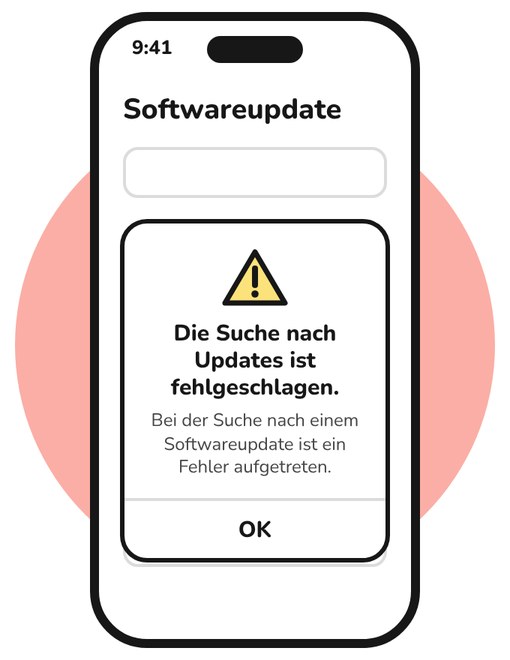
Typische Meldungen sind zum Beispiel „Die Suche nach Updates ist fehlgeschlagen“ oder „Download nicht möglich. Zum Laden dieses Updates wird eine WLAN-Verbindung benötigt.“ Apple rät dann:
- Das Update nochmal über dasselbe Netzwerk versuchen.
- Kommt die Meldung wieder: ein anderes Netzwerk nehmen, also zum Beispiel ein anderes WLAN.
- Klappt es auch in mehreren Netzen nicht, das Update löschen und neu laden (siehe unten) oder über einen Mac oder PC aktualisieren.
Der Download dauert ewig
Wie lange es dauert, hängt laut Apple von der Größe des Updates und deiner Internetgeschwindigkeit ab. Schneller geht es so:
- WLAN statt Mobilfunk nutzen.
- Nichts anderes nebenbei laden, also keine Serien runterladen, keine großen App-Updates.
Gute Nachricht: Du kannst das iPhone während des Downloads ganz normal weiterbenutzen. Es meldet sich, wenn das Update bereit zur Installation ist.
Zu wenig Speicher
Das Update muss erst mal aufs iPhone passen. Apple empfiehlt dafür „Apps auslagern“: Dabei fliegen ungenutzte Apps runter, deine Daten und Dokumente bleiben aber erhalten. So geht’s:
- Öffne Einstellungen.
- Tippe auf Allgemein.
- Tippe auf iPhone-Speicher.
- Tippe neben „Apps auslagern“ auf „Aktivieren“.
Alternativ löschst du Apps, die du sowieso nie benutzt. Wenn dein Speicher trotz iCloud ständig voll ist, steht im Beitrag iPhone-Speicher voll trotz iCloud, wo der Platz meistens hin verschwindet.
Installation hängt am Apple-Logo
Das Apple-Logo mit dem Balken darunter ist erst mal ein gutes Zeichen: Das iPhone arbeitet. Laut Apple kann sich der Balken langsam bewegen oder sogar stehen bleiben, und es kann auch passieren, dass er durchläuft und dann von vorne anfängt. Wie lange das dauert, hängt von der Größe des Updates und vom Speicher auf deinem iPhone ab.
Was du jetzt tun solltest:
- Ladekabel ran. Apple sagt ausdrücklich, dass das iPhone beim Update am Strom hängen sollte. Ist der Akku mittendrin leer gelaufen: anschließen, einschalten, dann läuft das Update weiter.
- Geduld. Ja, nervt. Aber ein halbfertiges Update abzuwürgen ist keine gute Idee.
- Kurz auf eine Taste drücken. Klingt komisch, steht aber so bei Apple: Wenn das Update zu hängen scheint, kann das Drücken einer Taste helfen. Steht dann „Update“ auf dem Display, läuft es noch.
Wenn gar nichts mehr geht: Neustart erzwingen
Wird das Update nie fertig oder reagiert das iPhone überhaupt nicht mehr, empfiehlt Apple einen erzwungenen Neustart. Bei iPhones mit Face ID geht das so:
- Lauter-Taste drücken und sofort loslassen.
- Leiser-Taste drücken und sofort loslassen.
- Seitentaste gedrückt halten, bis das Apple-Logo erscheint. Das kann länger als 10 Sekunden dauern, also nicht zu früh loslassen.
Für iPhones mit Home-Taste ist die Tastenkombination anders. Die steht bei Apple unter Neustart des iPhone erzwingen.
Update löschen und neu laden
Klemmt das Update immer wieder, ist die geladene Datei vielleicht hinüber. Dann wirfst du sie einfach weg und holst sie frisch:
Update löschen:
- Öffne Einstellungen.
- Tippe auf Allgemein.
- Tippe auf iPhone-Speicher.
- Such in der Liste nach dem Update (es steht zwischen den Apps).
- Tippe es an und dann auf „Update löschen“.
Neu laden:
- Öffne Einstellungen.
- Tippe auf Allgemein.
- Tippe auf Softwareupdate und lade das neueste Update.
Taucht das Update in der Liste gar nicht auf oder hängt es wieder, bleibt der Weg über den Computer.
Update über Mac oder PC
Am Mac geht das über den Finder, am Windows-PC über die App „Apple-Geräte“ bzw. iTunes. iPhone per USB-Kabel anschließen, im Finder oder in der App auswählen und das Update starten. Wie das genau geht, erklärt Apple unter iPhone mit dem Finder aktualisieren.
Für Fortgeschrittene: Wiederherstellungsmodus
Achtung: In diesem Modus kannst du „Aktualisieren“ oder „Wiederherstellen“ wählen. „Wiederherstellen“ installiert iOS komplett neu und löscht dabei alle Daten auf dem iPhone. Versuch also zuerst „Aktualisieren“. Und wenn es irgendwie geht: Mach vorher ein Backup.
Diesen Weg brauchst du laut Apple, wenn zum Beispiel das Apple-Logo minutenlang ohne Balken zu sehen ist, der Computer dein iPhone nicht erkennt oder das iPhone den Bildschirm „Mit Computer verbinden“ zeigt.
- Mac auf den neuesten Stand bringen bzw. am PC die aktuelle App „Apple-Geräte“ laden.
- iPhone per USB-Kabel an den Computer anschließen.
- Finder (Mac) oder die App „Apple-Geräte“ (PC) öffnen.
- iPhone verbunden lassen und es in den Wiederherstellungsmodus bringen, bis „Mit Computer verbinden“ erscheint:
- iPhone 8 oder neuer (auch iPhone SE ab der 2. Generation): Lauter-Taste drücken und loslassen, Leiser-Taste drücken und loslassen, dann die Seitentaste gedrückt halten.
- iPhone 7 und 7 Plus: Seitentaste und Leiser-Taste gleichzeitig gedrückt halten.
- iPhone 6s oder älter (auch iPhone SE der 1. Generation): Home-Taste und Seitentaste (bzw. obere Taste) gleichzeitig gedrückt halten.
- Auf dem Computer erscheint das iPhone mit den Möglichkeiten „Aktualisieren“ und „Wiederherstellen“. Wie gesagt: zuerst „Aktualisieren“.
- Warten, bis der Computer die Software geladen hat. Dauert der Download länger als 15 Minuten, kann das iPhone den Modus von selbst wieder verlassen. Dann wartest du, bis der Download fertig ist, und startest ab Schritt 3 neu.
Klappt das alles nicht, oder lässt sich der Modus nicht starten, weil eine Taste klemmt, ist laut Apple ein Fall für den Apple-Service.
Mein Tipp zum Schluss
Die meisten hängenden Updates lösen sich mit Ladekabel, WLAN und etwas Geduld. Dann kommt der Neustart, dann Update löschen, dann der Computer. In genau dieser Reihenfolge, und den Wiederherstellen-Knopf hebst du dir für ganz zum Schluss auf.
Bei welcher Stelle hing dein Update, und was hat geholfen? Ab damit in die Kommentare, dann haben die Nächsten was davon.
Klemmt am PC auch ein Update? Dafür gibt es den Beitrag Windows 11 Update hängt. Mehr iPhone-Kram findest du unter Smartphone.
Quellen
Stand: 23. November 2026. Menüpunkte können sich mit neuen iOS-Versionen leicht ändern, dann passe ich den Beitrag an.
- Apple: Wenn dein iPhone oder iPad sich nicht aktualisieren lässt
- Apple: Apple-Logo mit Statusbalken nach Update oder Wiederherstellung
- Apple: Update oder Wiederherstellung des iPhone nicht möglich (Wiederherstellungsmodus)
- Apple: Wenn sich dein iPhone nicht einschalten lässt oder der Bildschirm schwarz ist (Neustart erzwingen)
- Apple: iPhone mit dem Finder aktualisieren
- Apple: Ein Backup eines iPhone erstellen