Technik
 Spiele
 Rätsel & Lösungen
 Smartphone & Apple
 Social Media
 Gutscheine & Shopping
 Ratgeber
 Essen & Trinken
 TV & Comedy
 Kurioses
 Kritik
HEIC oder JPG: Was macht das iPhone mit meinen Fotos?
Inhalt 8 Abschnitte
Du kopierst die Urlaubsfotos vom iPhone auf den PC, und plötzlich heißen alle Bilder IMG_1234.HEIC. Das eine Programm zeigt nur ein graues Symbol, das andere will die Datei gar nicht erst haben. Hat das iPhone da heimlich was kaputtgemacht? Nein. Es spart nur Platz, und das auf eine Art, die nicht jeder versteht.
Die Kurzfassung: HEIC (genauer: HEIF) ist Apples Standardformat für Fotos, HEVC das für Videos. Die Dateien brauchen bei gleicher Qualität weniger Speicher als JPG und H.264. Willst du lieber JPG, stellst du auf dem iPhone unter Einstellungen > Kamera > Formate auf „Maximale Kompatibilität“ um. Das gilt aber nur für neue Fotos. Für alte gibt es andere Wege, siehe unten.
Was ist HEIC überhaupt?
Seit iOS 11 nutzt Apple zwei neuere Formate, die laut Apple Branchenstandard sind:
- HEIF (High Efficiency Image File Format) für Fotos. Die Dateien enden meist auf .HEIC.
- HEVC (High Efficiency Video Coding), auch bekannt als H.265, für Videos.
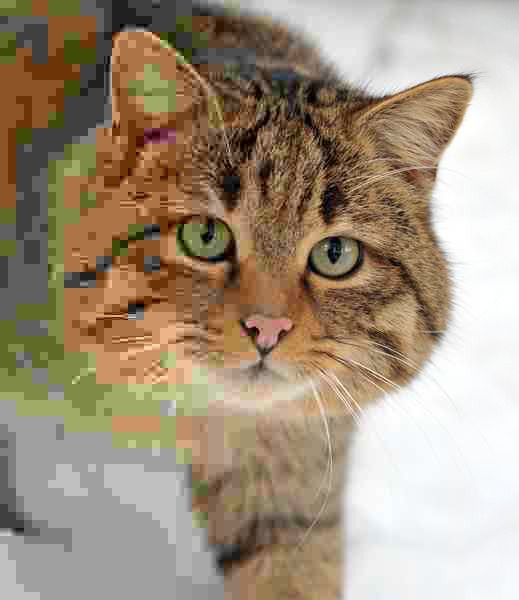
Der Vorteil laut Apple: Beide komprimieren besser als die Klassiker JPEG und H.264. Bei gleicher optischer Qualität brauchen die Dateien weniger Platz auf dem iPhone und in iCloud-Fotos. Für deinen Speicher ist das also eine gute Sache. Komprimieren heißt übrigens: Das Bild wird geschickt kleiner gerechnet. Übertreibt man es, sieht man es irgendwann, so wie bei der Katze. Genau da sind die neueren Formate besser.
Der Haken: Nicht jedes Gerät und nicht jedes Programm kann damit umgehen. Und genau da kommt der Ärger her.
HEIC oder JPG: Was ist besser für dich?
| HEIC / HEVC („High Efficiency“) | JPG / H.264 („Maximale Kompatibilität“) | |
|---|---|---|
| Speicherplatz | Weniger | Mehr |
| Bildqualität laut Apple | Gleich gut | Gleich gut |
| Apple-Geräte | Ab iOS 11 / macOS High Sierra | Ja |
| Andere Geräte und Programme | Nicht immer | Breiter kompatibel (laut Apple) |
Kurz gesagt: Bleibst du in der Apple-Welt, ist HEIC die bessere Wahl. Schickst du viele Fotos an Windows-Rechner, ältere Geräte oder lädst sie oft auf Webseiten hoch, ist JPG bequemer.
Auf JPG umstellen (für neue Fotos)
- Öffne Einstellungen und tippe auf Kamera.
- Tippe auf Formate und dann auf Maximale Kompatibilität.
Ab jetzt nimmt die Kamera Fotos als JPEG und Videos als H.264 auf. Zurück zu den platzsparenden Formaten geht es an derselben Stelle mit „High Efficiency“.
Die Einstellung siehst du nur auf Geräten, die HEIF und HEVC überhaupt aufnehmen können. Laut Apple sind das unter anderem das iPhone 7 und neuer sowie das iPad ab der 6. Generation.
Wichtig: Fotos, die du schon gemacht hast, bleiben, wie sie sind. Die Einstellung wirkt nur auf neue Aufnahmen.
Fotos per Kabel auf den PC oder Mac: Was passiert da?
Hier wird’s spannend, denn das iPhone denkt beim Übertragen mit. Laut Apple werden HEIF- und HEVC-Dateien beim Import über USB (in die Fotos-App am Mac, nach „Digitale Bilder“ oder auf einen PC) möglicherweise automatisch in JPEG bzw. H.264 umgewandelt.
Willst du das nicht und lieber die Originale haben, gehst du auf dem iPhone zu Einstellungen > Apps > Fotos, scrollst nach unten und tippst auf „Originale behalten“.
Für einen Windows-PC empfiehlt Apple:
- Die App „Apple-Geräte“ aus dem Microsoft Store installieren.
- iPhone per USB-Kabel anschließen, entsperren und bei der Frage „Diesem Computer vertrauen?“ auf „Vertrauen“ tippen.
- Die Fotos dann mit der Fotos-App von Windows importieren.
Nutzt du iCloud-Fotos, musst du laut Apple vorher die Originale in voller Auflösung auf das iPhone laden. Sonst gibt es nichts zu importieren.
HEIC-Dateien schon auf dem PC – und jetzt?
Liegen die .HEIC-Dateien schon auf deinem Windows-Rechner und lassen sich nicht öffnen, bietet Microsoft im Store die „HEIF-Bilderweiterung“ an. Damit kann Windows die Bilder anzeigen.
Am Mac ist es noch einfacher: Bild in „Fotos“ oder in der Vorschau öffnen, Datei > Exportieren wählen und vor dem Sichern als Format JPEG oder PNG einstellen.
Und beim Verschicken?
Teilst du Fotos per AirDrop, Nachrichten oder E-Mail und das Gerät am anderen Ende kann mit HEIC nichts anfangen, schickt das iPhone sie laut Apple möglicherweise automatisch als JPEG. Darum merkst du im Alltag oft gar nicht, dass du HEIC fotografierst. Über iCloud-Fotos bleiben Format und Auflösung dagegen so, wie sie sind.
Klemmt AirDrop gerade selbst? Dann hilft dir mein Beitrag AirDrop funktioniert nicht.
Mein Tipp zum Schluss
Lass das iPhone ruhig bei HEIC, das spart Speicher. Wenn du oft am Windows-PC mit den Bildern arbeitest, lass beim Übertragen umwandeln oder hol dir die HEIF-Bilderweiterung. Nur wer ständig mit älteren Geräten oder Programmen zu tun hat, stellt auf „Maximale Kompatibilität“ um. Und falls dir am Ende doch der Platz ausgeht: Was dann hilft, steht in iPhone-Speicher voll trotz iCloud.
Wie machst du das? HEIC oder JPG? Schreib’s in die Kommentare.
Quellen
Stand: 12. November 2026. Menüpunkte können sich mit neuen iOS-Versionen leicht ändern, dann passe ich den Beitrag an.